别再折腾反代了:Codex 现在可以直接在命令行里生图
别再折腾反代了:Codex 现在可以直接在命令行里生图

我今天试了一个功能,感觉挺适合马上告诉大家。
不是复杂教程。
就是一句话:Codex CLI 现在可以直接在命令行里生图了。
以前我想在命令行里做 AI 生图,基本都很头疼。
要么走 OpenRouter。
要么走 Gemini 反代。
要么研究 Nano Banana 之类的第三方模型和路由。
不是说这些方案不能用,而是链路太长:API Key、代理、额度、模型名、输出路径、格式参数,随便一个地方不对,就开始排错。
对真正想做内容的人来说,这个体验很烦。
我只是想生成一张公众号头图,或者做一张文章配图。结果还没开始写文章,先被一堆配置拦住了。
今天这个问题简单多了。
Codex 现在有内置的 image_generation 功能。打开之后,你可以直接在 Codex 里说:
画一张公众号头图,主题是 AI 工具链,风格干净一点,不要文字它就能直接生成图。
生完以后,你还可以继续让它:
把刚才那张图打开给我看或者:
复制到当前文章的 images 目录,命名为 cover.png这就舒服了。
因为它不是一个单独的生图网页,也不是一个独立 API 脚本,而是直接进了 Codex 的工作流。
你写文章、做网页、改 PPT、整理素材的时候,图可以顺手生成,顺手保存,顺手引用。
先说官方政策:这次不是小功能
我查了一下官方资料,关键点有几个。
第一,OpenAI 在 2026 年 4 月 21 日发布了 ChatGPT Images 2.0。官方 Release Notes 里写得很清楚:ChatGPT Images 2.0 面向所有 ChatGPT 计划可用。
第二,带 thinking 的图片生成能力是付费计划可用,需要选择 Thinking 或 Pro 模型。这个能力会先思考、规划、再生成图,适合更复杂的画面。
第三,Codex 本身现在也有一波限时福利。OpenAI Help Center 写的是:Codex 包含在 ChatGPT Plus、Pro、Business、Enterprise/Edu 计划中;限时也包含在 Free 和 Go 计划中,其他计划还享受 2 倍 Codex rate limits。
第四,Codex CLI 的内置生图使用的是 gpt-image-2。官方开发者文档把 GPT Image 2 描述为当前的 state-of-the-art image generation model,用于快速、高质量的图片生成和编辑。
这几个点放在一起,意思就很明确:
如果你已经在用 Codex,不要再第一反应去折腾第三方生图链路。先把官方内置通道打开。
当然,也要讲清楚一个边界。
这不是“无限免费生图”。
Codex 官方文档写了:内置生图会计入 Codex 通用额度,而且根据图片质量和尺寸,平均会比普通非生图任务更快消耗额度。官方给的口径是 3-5 倍。
所以我的建议很简单:
- 日常头图、插图、项目素材:优先用 Codex 内置生图
- 一次性批量生成几十上百张:再考虑 API Key 和 API 计费路径
- 需要特别复杂的透明背景:暂时不要把内置通道当万能解法
怎么打开?就一条命令
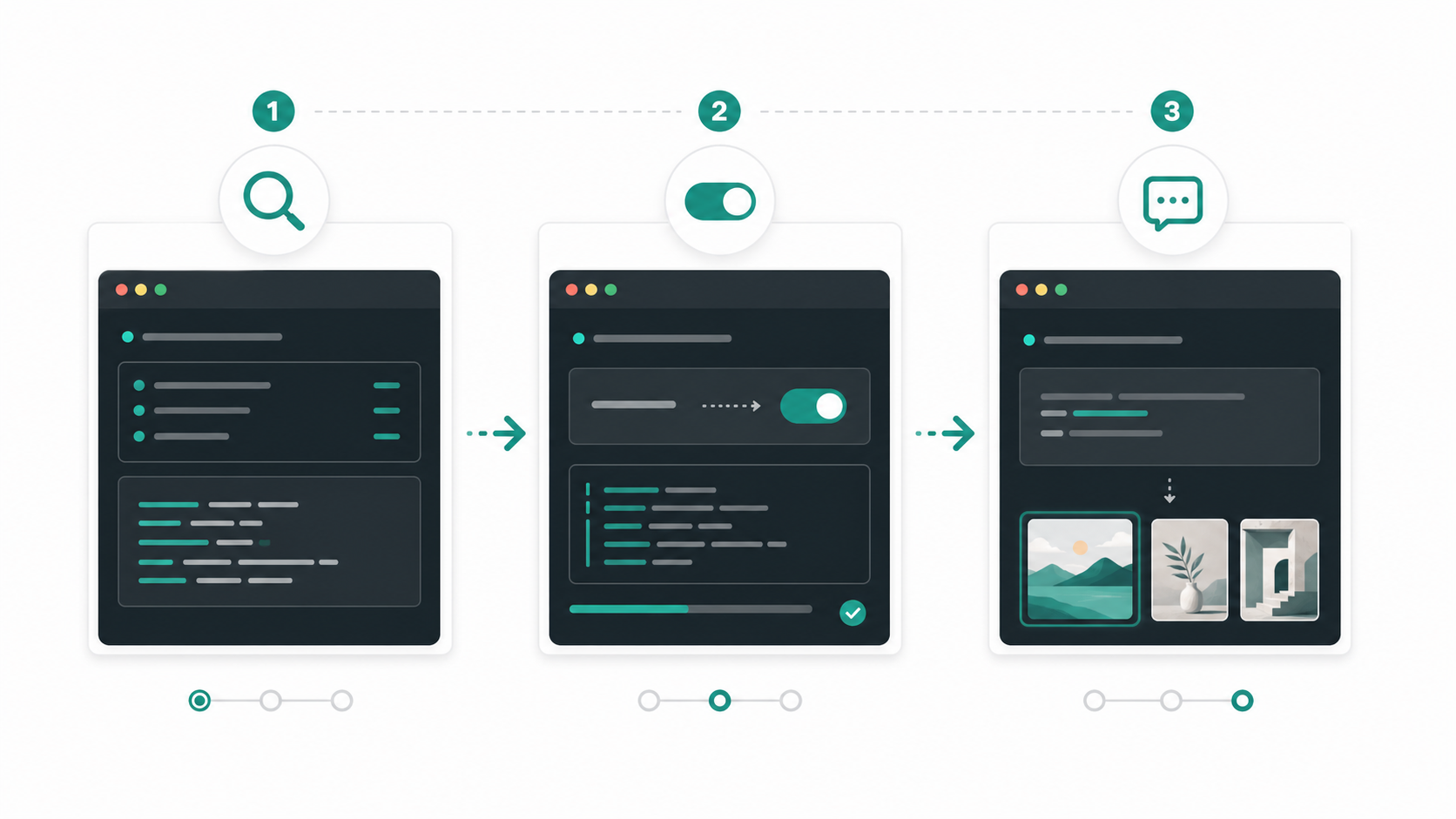
如果你已经安装了 Codex CLI,打开终端,先看一下功能列表:
codex features list然后打开生图功能:
codex features enable image_generation成功以后,它会把配置写进:
~/.codex/config.toml这一步做完,重新进入 Codex,或者直接在当前 Codex 里测试:
画一张小机器人在画布前作画的插图,不要文字如果你想明确调用生图 skill,也可以这样说:
$imagegen 画一张公众号文章封面图,主题是命令行 AI 生图但普通情况下,不写 $imagegen 也可以。直接用自然语言说清楚画什么。
先看两张效果
这两张都是直接用这套能力生成的。
第一张偏真实商业摄影,主要看材质、光影、景深和环境氛围。

第二张偏创意概念图,主要看复杂构图、细节密度和视觉完成度。
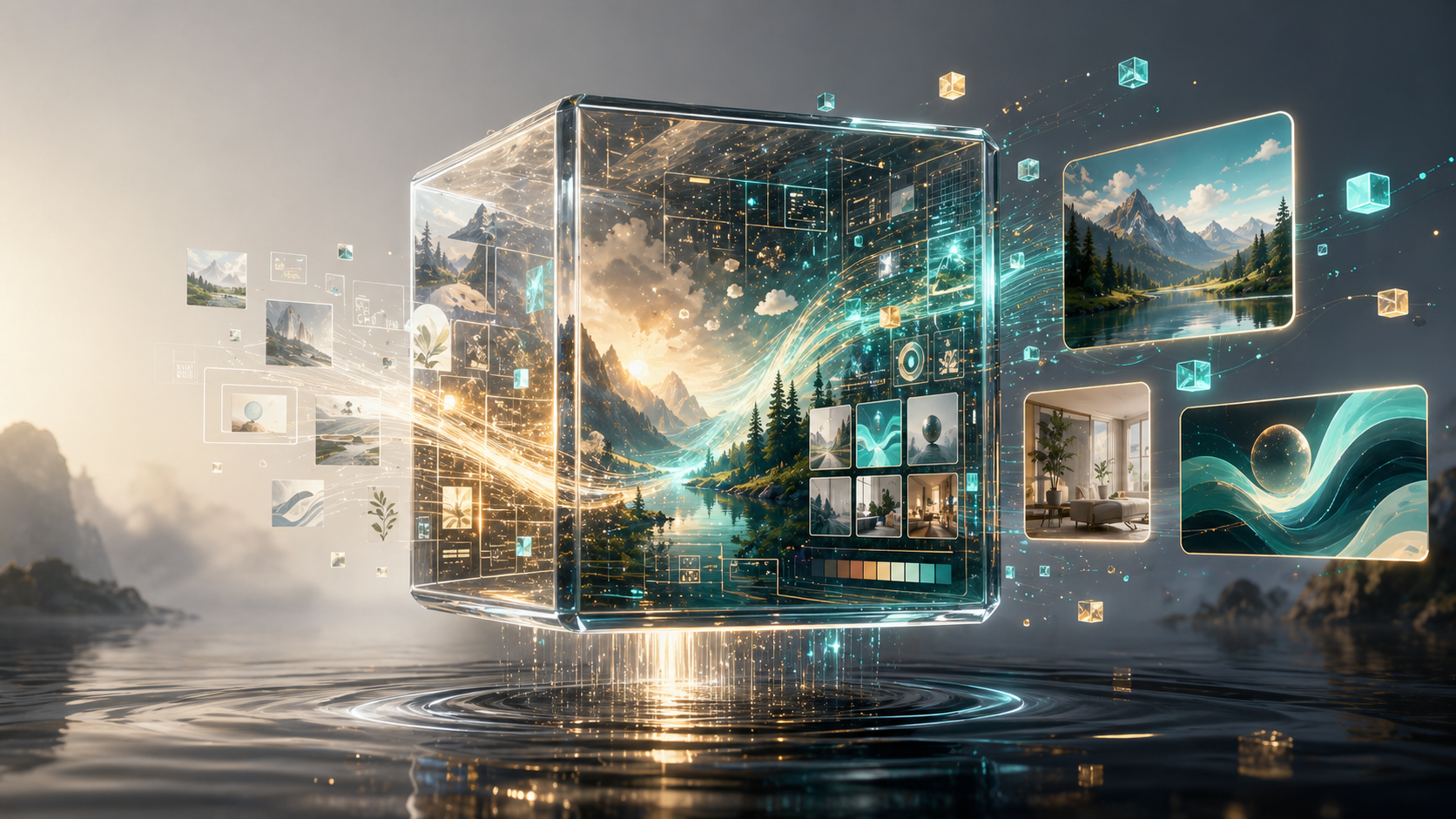
我觉得这也是这次最值得兴奋的地方:它不是只能画“教程示意图”,也能直接做公众号封面、概念图、产品视觉、PPT 主视觉。
跟着做一遍:从 0 到看到图片
你可以按这个顺序来。
第一步:确认 Codex 能用
终端输入:
codex如果能正常进入 Codex 对话,就继续。
如果进不去,先解决登录和安装问题。这个不是生图问题,是 Codex 本身还没跑起来。
第二步:打开生图开关
在普通终端里执行:
codex features enable image_generation看到类似“Enabled feature”的提示,就说明开关写进配置了。
第三步:让 Codex 画一张图
进入 Codex 后,直接输入:
画一张 16:9 的公众号头图,主题是“命令行里直接生成 AI 图片”。
风格:干净、明亮、科技感。
画面:一个终端窗口,旁边浮出几张图片缩略图。
不要文字,不要 logo。这里有个小技巧:尽量不要让图片里出现中文大字。
虽然现在模型的文字能力比以前强很多,但公众号头图更稳的做法还是:图负责气质,标题交给公众号编辑器。
第四步:让它打开预览
图片生成后,你可以直接说:
把刚才生成的图打开给我看在 Mac 上,Codex 可以用 open 命令把图片弹出来。
第五步:保存到你的项目里
如果你是写文章,就继续说:
把这张图复制到当前文章的 images 目录,命名为 codex-imagegen-cover.png,并插入到文章开头。如果你是做网页,就说:
复制到 public/images/hero.png,并把页面里的 hero 图换成它。这就是 Codex 内置生图最有价值的地方。
不是“它能画图”。
而是“它能把图放进你的工作流里”。
为什么我觉得这个功能很实用
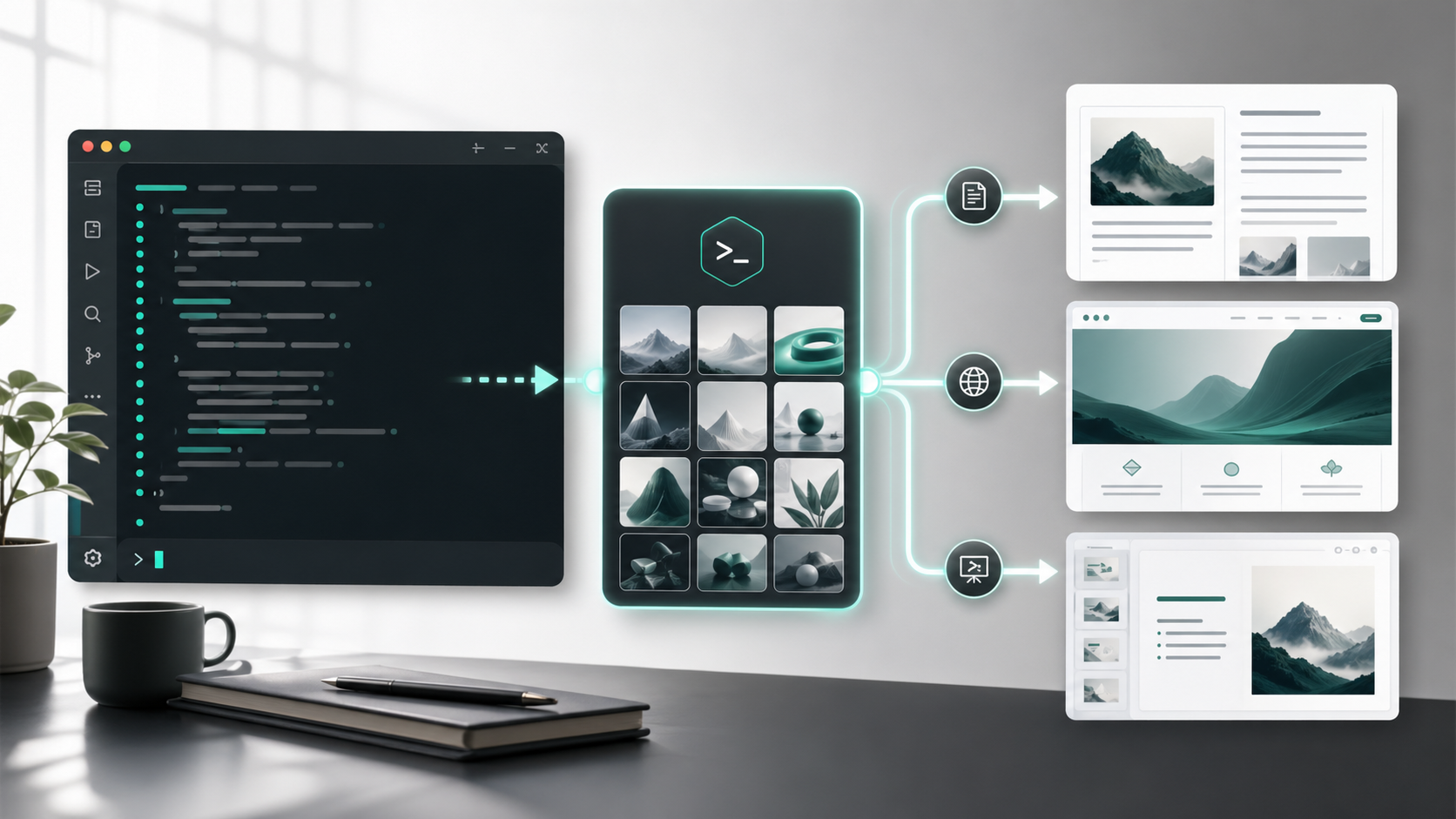
以前的命令行生图,很容易变成“工具玩家的自嗨”。
你得知道模型名,知道 provider,知道 endpoint,知道 key 放哪里,知道代理怎么配。最后生成完,还要自己找文件、搬文件、改引用。
这套东西对开发者能接受,对普通内容创作者就不友好。
而 Codex 这条链路短很多:
说需求 → 生成图 → 打开预览 → 保存到项目 → 继续写文章尤其适合这几类场景:
| 场景 | 怎么用 | |---|---| | 公众号头图 | 先生成无文字主视觉,再手动加标题 | | 文章插图 | 每个复杂概念配一张概念图 | | PPT 封面 | 生成气质图,再放进 slides/images | | 网页素材 | 生成 hero、banner、placeholder | | 产品草图 | 快速把想法变成视觉参考 |
我现在最推荐的用法是:把它当成内容工作流里的默认配图入口。
不要一上来追求完美。
先生成一张能用的。
看不顺眼,再让 Codex 改:
太暗了,改成更明亮一点,保留终端窗口和图片缩略图或者:
不要卡通风,改成更像科技媒体文章封面这样迭代,比你在几个生图平台之间来回切换舒服太多。
这里有几个坑,提前说清楚
第一,它会消耗 Codex 额度。
官方文档写了,内置生图计入 Codex 通用额度,而且会比普通任务更快消耗。你不要把它当无限免费图床。
第二,ChatGPT 图片额度和 Codex 额度不是一回事。
OpenAI Help Center 明确说,ChatGPT 的文件上传、图片生成、语音这些限制,有独立的使用限制和重置周期,不适用于 Codex。
第三,批量生图不要死磕内置额度。
如果你要一次性生成几十张课程图、漫画分镜、素材包,那就应该走 API Key,让 API 计费路径承担这件事。Codex 官方文档也建议,大批量图片生成可以设置 OPENAI_API_KEY,让 Codex 通过 API 生成。
第四,透明背景先别作为主卖点。
GPT Image 2 很强,但当前官方工具说明里也提到,gpt-image-2 不支持透明背景参数。真要透明图,后处理或 API fallback 会更稳。
第五,不要把太多文字塞进图里。
这次 Images 2.0 的文字能力确实进步了,但公众号实操里,最稳的方式还是:图片少字,正文解释,标题后期加。
我建议你怎么用
如果你只是想马上体验,照着下面这套做:
codex features enable image_generation然后进 Codex,说:
画一张公众号头图,主题是“AI 生图进入命令行工作流”。
画面要有终端窗口、图片缩略图、科技感。
不要任何文字。
生成后打开给我看。
如果你是写公众号,就再说:
把这张图保存到文章 images 目录,并插入到开头。这就够了。
真的不用一开始就研究 OpenRouter、反代、Nano Banana、各种 provider 参数。
这些东西不是没价值。
但对大多数人来说,第一步应该是:
先把官方内置能力跑通。
跑通以后,你就会发现,命令行 AI 生图真正有价值的地方,不是又多了一个画图工具。
而是它终于可以变成内容生产流程的一部分。
你写文章,它给你配头图。
你做网页,它给你补素材。
你改 PPT,它给你出封面。
你不用离开当前工作区,也不用切换七八个网页。
这才是这个功能真正爽的地方。
信息来源
- OpenAI Help Center:ChatGPT Release Notes,2026-04-21,ChatGPT Images 2.0
- OpenAI Help Center:Using Codex with your ChatGPT plan
- OpenAI Developers:Codex CLI Features
- OpenAI Developers:GPT Image 2 Model
- OpenAI Deployment Safety Hub:ChatGPT Images 2.0 System Card